一、快速开始
1.下载脚本
1.Github
2.官方网站【备用】
2.一图教程
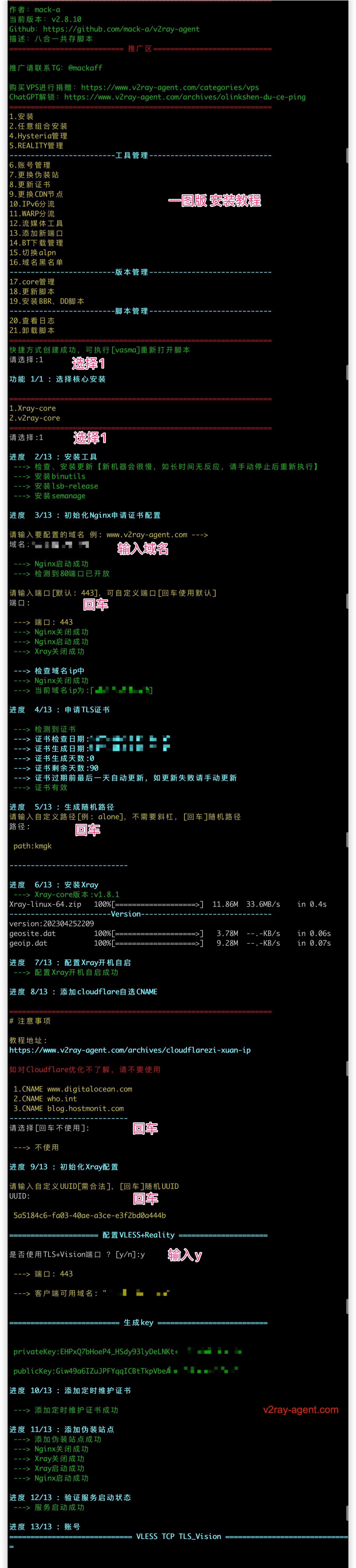
3.使用
1.账号使用
vasma->6.账号管理->1.查看账号
2.订阅使用
一般客户端都可以拉取 默认订阅 进行一键使用。vasma->6.账号管理->2.查看订阅
二、进阶使用
1.个性化安装
安装推荐协议
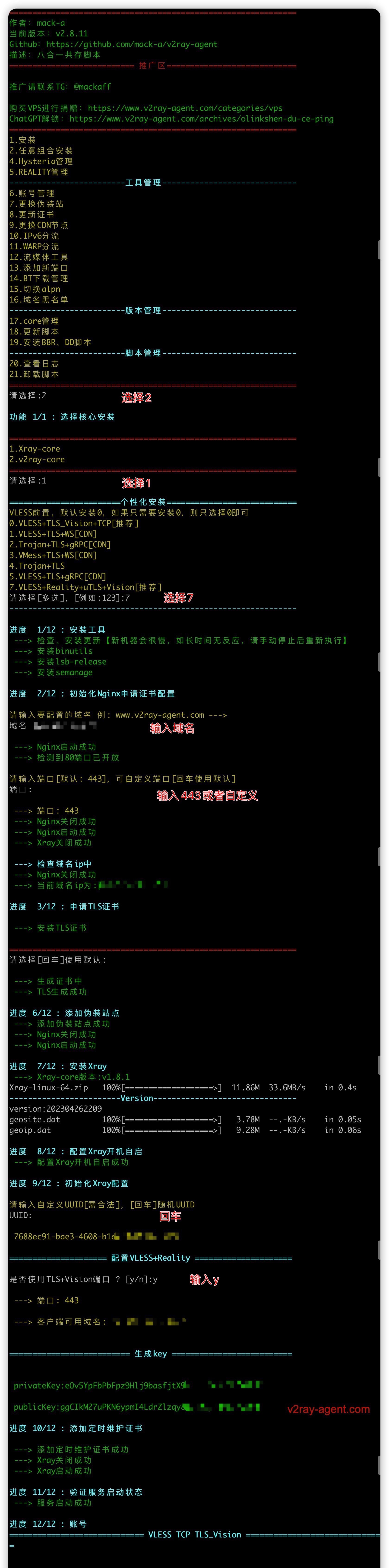
2.单独安装Reality
无需域名
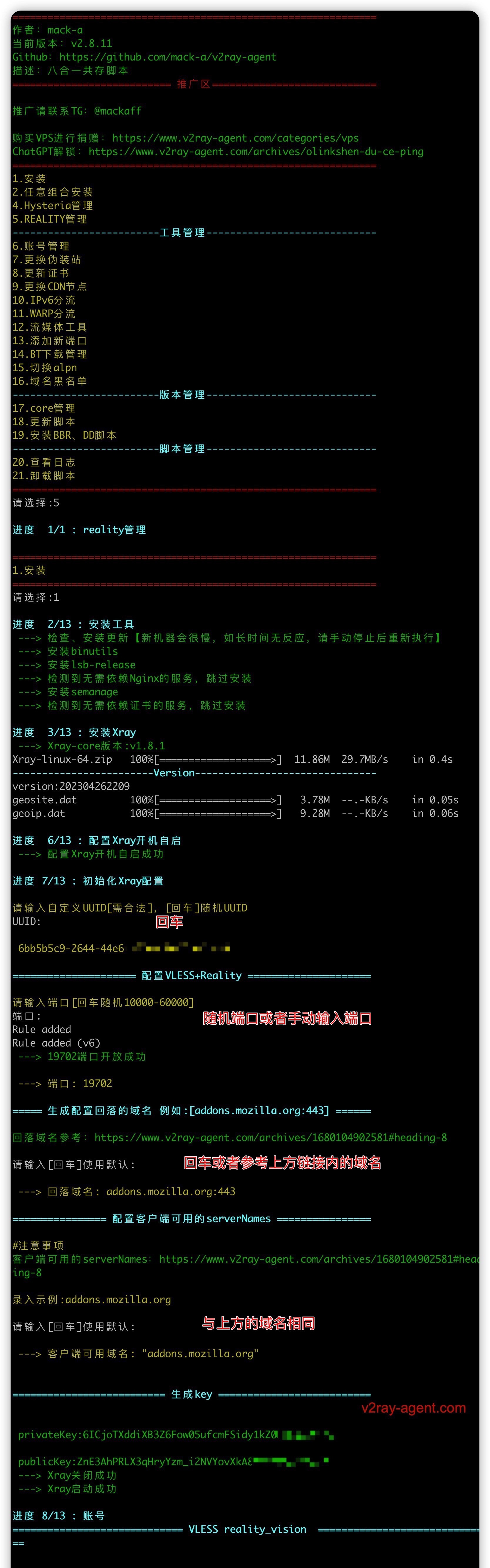
vasma->6.账号管理->1.查看账号
一般客户端都可以拉取 默认订阅 进行一键使用。vasma->6.账号管理->2.查看订阅
安装推荐协议
无需域名
本文转载自:https://v2raytech.com/deep-in-clash-config-file/,如文中内容有错误请到原文查看原始版(最新版)
Clash是一个跨平台、支持SS/V2ray/Trojan协议、基于规则的网络代理软件,功能强大、界面美观、支持订阅,尤其适合机场和付费服务使用。Clash功能全加颜值好看,使得Clash深受喜爱,有一大批死忠粉。
本站之前已经简单介绍过Clash的基本配置和使用方法,参考:
V2ray:
trojan:
Just My Socks:
上述配置教程应付基本使用已经足够,但是如果你想进行更多个性化配置,那么需要对Clash配置文件有更深入的理解,才能更好的玩转Clash。
本文带你深入理解Clash配置文件,揭开Clash功能强大的面纱。
开始之前,先介绍一下Clash和其他代理软件的差别。
Clash和其他SS/SSR/V2ray/trojan等客户端的第一个不同点是:不能在界面上配置代理节点信息,只能通过编辑配置文件或者URL导入。对于机场用户,导入订阅URL就好了,然而对于只有原始信息的自建用户或普通用户,要么变成链接形式通过第三方API转换成URL导入,要么只能编辑配置添加节点。这种半手工编辑和半GUI的操作,不少人也觉得Clash有点蛋疼。
Clash和其他客户端另外一点重要差别是:代理(proxies)信息是根据配置文件生成的,不同的写法就有不同的界面。虽然用的同一个软件,如果别人的界面和你的不一样,请不要惊讶。
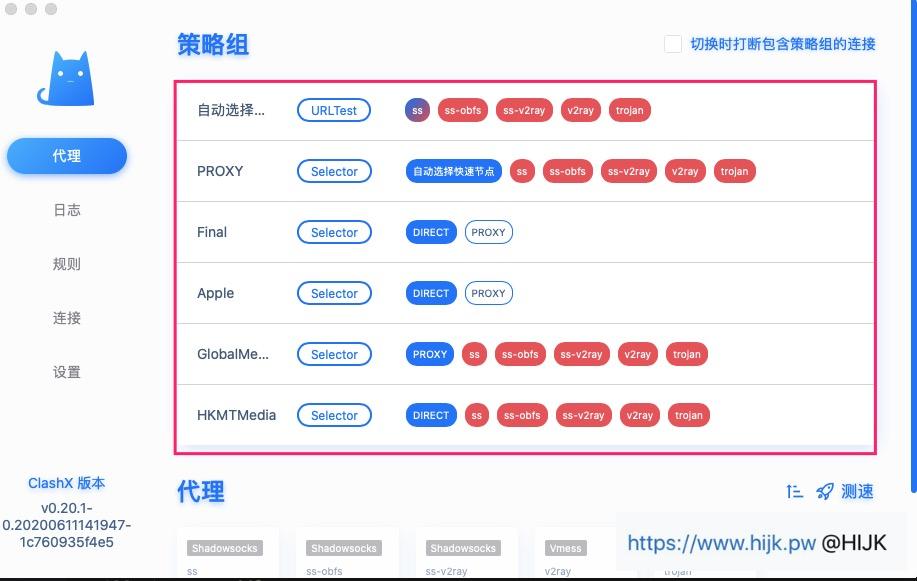
clash代理界面
最后Clash的一个重要特点是:Clash配置文件只要按照指定语法写就可以了,可以自由发挥,不需要遵守什么特定格式。默认安装的官方配置文件非常简单,实际中使用的配置文件比官方带的复杂多了,功能也强大许多。
幸运的是,不少大佬维护了Clash配置文件的模板,一般情况下根据模板改改就能用。其中最著名的当属 神机规则 模板,本站教程中的配置文件也都基于该配置模板。
接下来以本站教程中出现的模板配置文件为例,深入介绍Clash配置文件。
Clash使用YAML文件作为规则配置文件,首先简要介绍一下YAML。
YAML是”YAML Ain’t markup language”(YAML不是一种标记语言)的缩写,是一种方便读写的数据序列化语言。
YAML有如下特点/优点:
.yaml 结尾;更多YAML的介绍请参考:YAML,另一种标记语言?不止是标记语言!
SS/SSR/V2ray/trojan等配置文件使用json格式,相对于YAML,json最大不足是不支持注释。
因为YAML支持注释,因此YAML配置文件可以加入字段的详细解释,方便人们理解。本站教程使用的配置文件也都有详细注释。
接下来介绍本站用到的Clash配置文件。
下面以SS、V2ray、trojan的模板配置文件 https://v2xtls.org/clash_template2.yaml 为例,详细讲解Clash配置文件。
1. 首先下载 https://v2xtls.org/clash_template2.yaml 文件,用记事本、VS Code、Notepad++等打开;
2. 从第一行到第75行(proxies那一行)定义了一些Clash客户端运行时的设置,这些设置基本上都能在客户端界面里直接更改,不必通过配置文件修改:
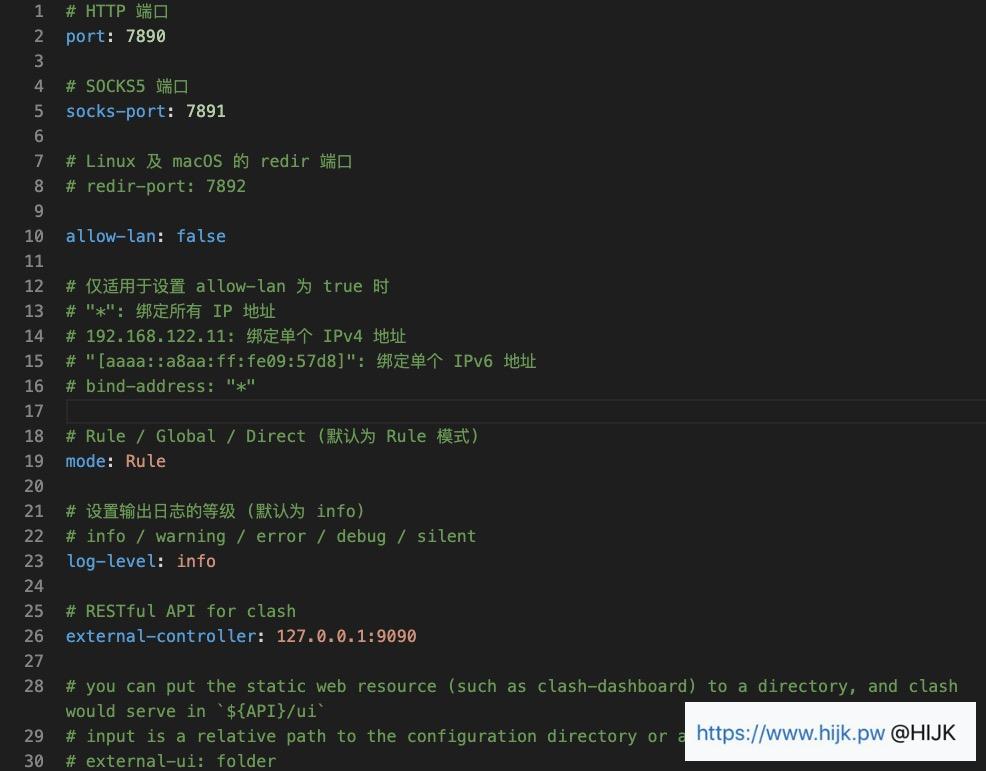
Clash基础配置
3. 接下来proxies定义了代理节点配置信息,这一项非常重要。Clash支持SS、V2ray和trojan协议,本站的配置模板分别给出了这些类型的代理模板:
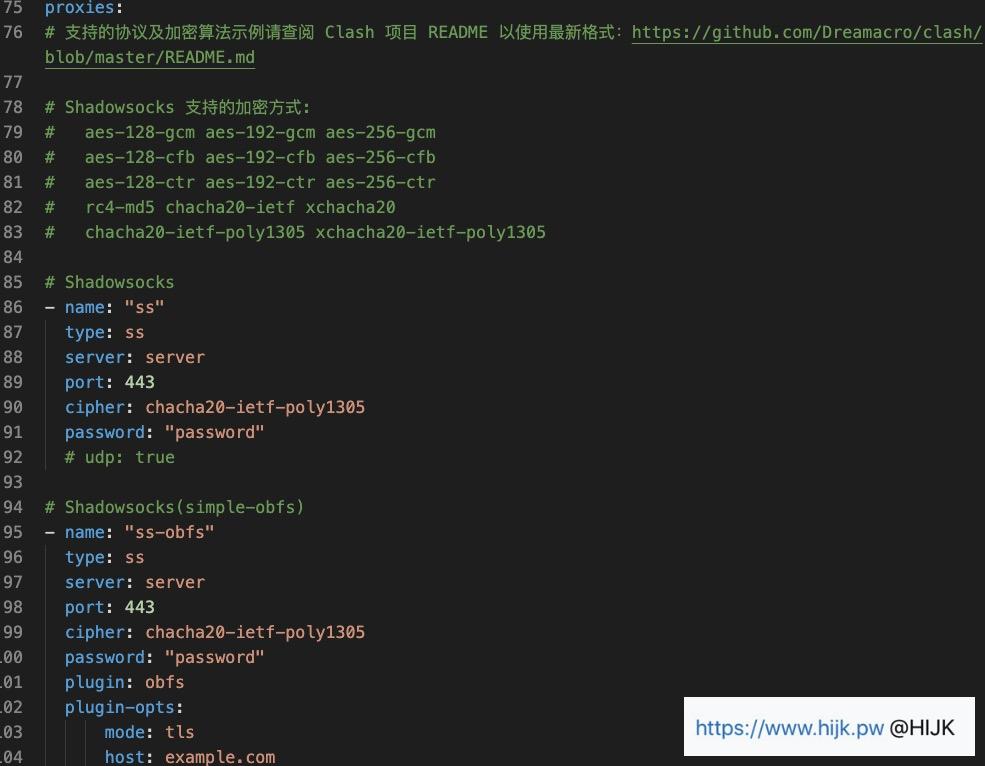
Clash配置代理节点信息
代理节点的主要操作和方法为:
-name 开头的整个节点配置删除,然后继续参考第4步的操作;需要注意的是,V2ray节点的type是vmess,不是v2ray!
4. 拖动配置文件继续往下,proxy-groups定义代理组,这一项同样非常重要:
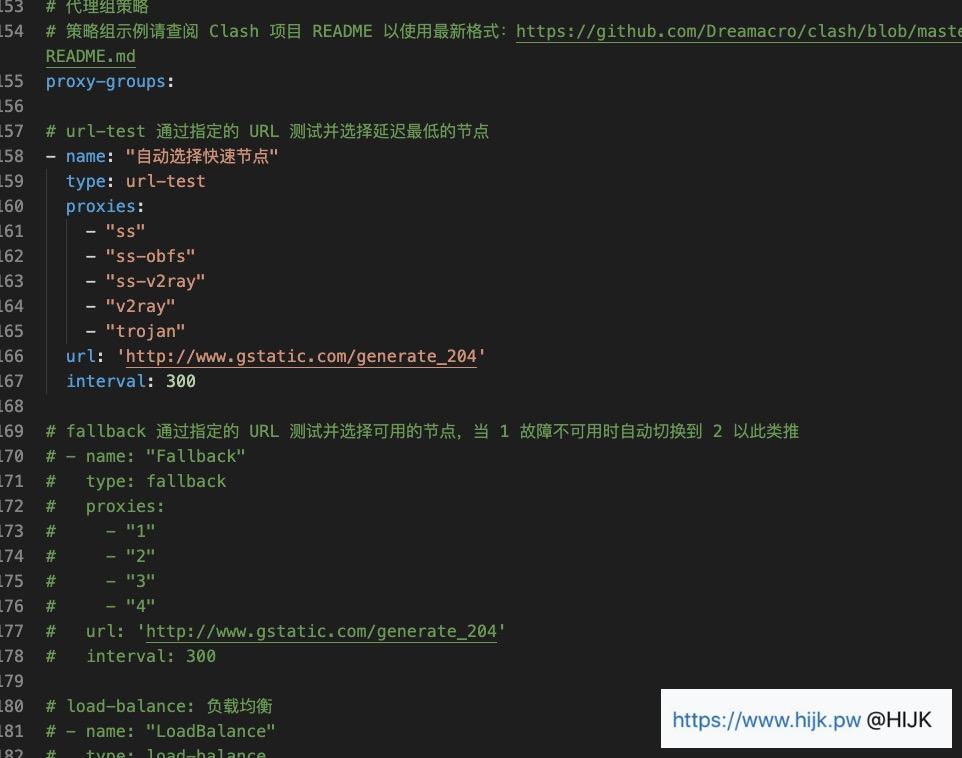
Clash配置节点代理组策略
模板中的第一个代理组类型是url-test,表示通过测试url的响应时间来确定最快的代理节点。这个代理组中的proxies字段下面列出了代理节点的名称,表示参与测试的节点。所以,如果上一步修改了节点名称、增加或者删除了节点,请在这里更新节点信息。
接着配置文件定义了其他五个代理组,分别是PROXY、Final、Apple、GlobalMedia和HKMTMedia。对于不看流媒体视频的人来说,只有前两个代理组有用,剩下三个代理组对于看国外视频且有IP限制的网友才有用(当然同上一步提到的代理节点一样,不想用的话不能简单删除,还需要继续修改配置文件中其他用到的地方):
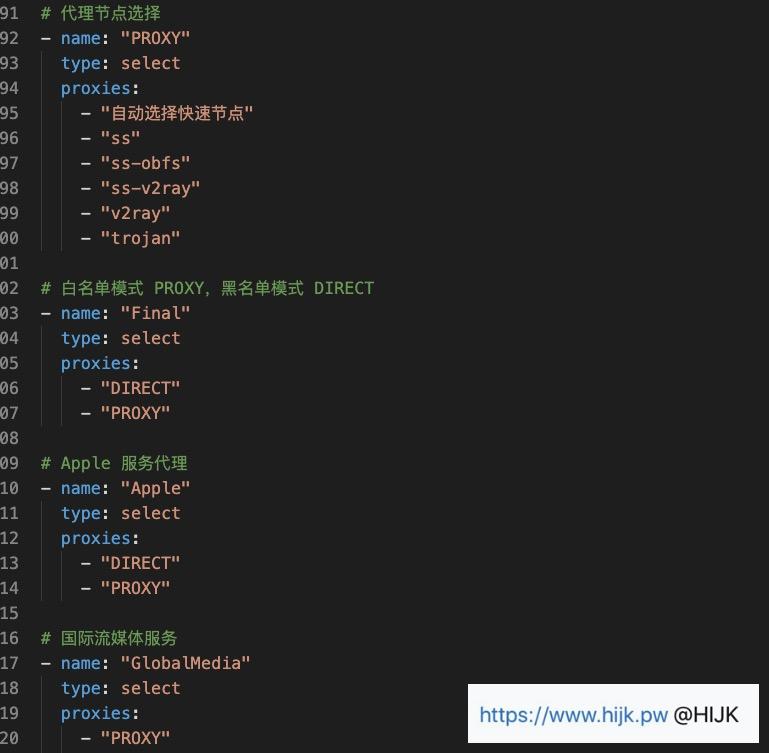
Clash配置其他代理组
可以看到,PROXY组中的proxies用到了上一步定义的代理节点名称。所以,如果上一步修改了节点的名字、增加或者删除了节点,记得在这里更新节点名称。
聪明的你,看到这里应该明白了:Clash配置文件中name后面的值可以改成自己的,比如把name:"Apple" 改成 name: "苹果"。但不能简单的修改,而是要把所有用到这个名字的地方也都改成新的名字,否则导入到客户端后就会出错。这也是为什么之前的教程让你看不懂不要乱改name的原因。现在你懂了,那就可以尝试修改(记得先备份原来的配置文件)。
同代理节点一样,根据不同的需求,可以定义许多个代理组。客户端的代理界面就是根据代理节点和代理组的配置生成的。
5. 继续拖动配置文件,进入到规则配置界面(Rule)。我们常说Clash是一个基于规则的代理软件,这一步便是定义Clash使用的规则:
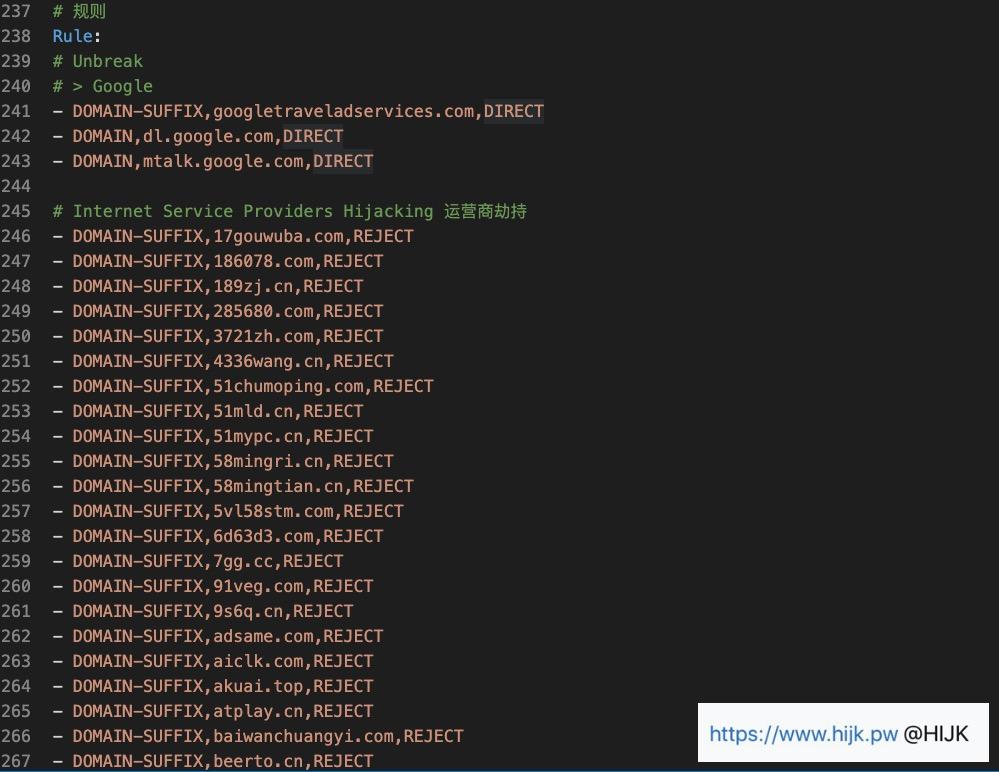
Clash配置代理规则
新版clash中,Rule指令已经被弃用,使用rules代替
一个代理规则主要由三部分组成:
配置文件中给出了许多域名和IP的代理规则,如果你想删除和修改某个域名/IP走代理还是直连,请在这些规则里修改。
规则最后一行是MATCH,Final,表示如果客户端运行在基于规则模式,如果匹配到上面的规则,就按照规则定义的路由走,否则走Final这个规则组。
同上文所述,代理组的name可以修改,但是要把规则中出现的名称也一起改了,否则软件无法运行
6. 最后是Clash for Windows需要绕过的IP和域名设置,一般无需更改:
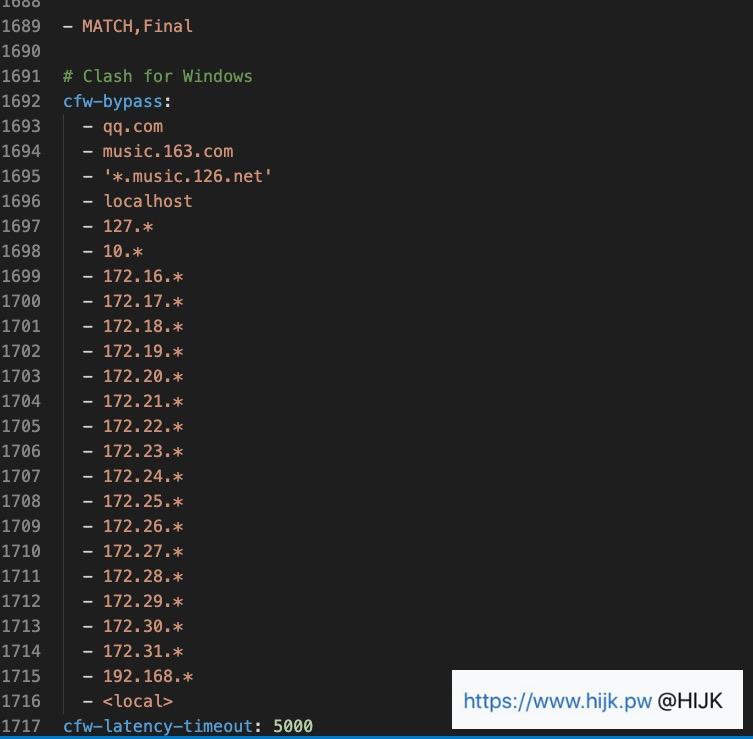
Clash绕过列表
到此一个完成的Clash配置文件结束,通过上面的说明,你应该对Clash配置文件不再感到神奇和害怕了吧?
本文介绍了Clash和其他代理客户端的区别,并给出了配置文件的完整说明。通过对Clash配置文件的理解,能让你更好的使用这个功能强大的代理软件。
前些日子逛 GitHub 时发现一个比较满足强迫症要求的评论系统 Artalk,功能完善且带有支持自托管的后台,恰逢 LeanCloud 政策变更, 忍受了 LeanCloud 好几年的资源与其他限制, 终于这次,我准备休掉它换 Artalk 了, 毕竟自建博客本就是为了不受到各种平台的限制。
从关于页面可以看出, Alliot’s blog 已经有很长很长一段时间没有折腾过博客了, 本站所用的 NexT 主题也是多年以前自己魔改过很多的 5.1.0 版本,早已偏离了上游仓库十万百千里, 同时因为魔改了挺多,又懒得折腾升级新的版本, 因此无法直接使用 Artalk 文档中提到的插件方式安装。这里只能直接进行修改,在这过程中踩了一些坑, 这里稍微记录一遇到同样问题的朋友参考(或许没我这么懒而强迫症的)。
后端安装跟着官方文档 docker-compose 一把梭基本是没有什么部署上的问题的,只是在配置上需要注意一些地方。
1 | # 可信域名, 必须匹配,否则会报CSRF |
如果需要 Nginx 反向代理, 这里提供一份 Nginx 配置参考:
1 | server { |
这里只是提供适用于适用于 Alliot’s blog 当前版本 NexT 主题的配置, 其他主题未经官方适配的主题或许可以参考一下(我前端超烂…见笑了):
首先是资源引用,以及实例化 artalk。 themes/next/layout/_scripts/third-party/comments.swig 实例化的时候需要注意,如果你有评论是从 valine 导入的话, page_key 这里需要改一下:
1 | {% if theme.artalk.enable and theme.artalk.server %} |
然后我们在评论位置添加这个元素, themes/next/layout/_partials/comments.swig:
1 | {% elseif theme.artalk.enable and theme.artalk.server %} |
再然后,为了添加首页文章评论数的效果,我采用了比较笨的一个方法去请求后端获取评论数量(粗略的看了一下文档好像并没有提供,因此构造请求来拿一下…), themes/next/layout/_macro/post.swig header 标签内添加:
1 | {% if theme.artalk.enable and theme.artalk.server %} |
最后,主题配置文件 themes/next/_config.yml 添加:
1 | artalk: |
跟随 Artalk 官方文档从 LeanCloud 导出 Comment Class 后,邮件收到的是 jsonl 格式,我们需要将其转为 json 格式:
1 | 首先打开 jsonl 文件删除首行的注释后,执行如下shell命令,注意valine.jsonl替换为实际的文件名 |
这样再通过数据行囊 将其格式转换,并导入到 Artalk。
导入的时候,需要提供 “目标站点名”, “目标站点 URL”,我这里目标站点为 “blog”, URL 为 “https://www.iots.vip", 导入后会发现一个问题,由于我们前面前端使用的 page_key 为相对路径, 但是 Artalk 的导入功能在写入数据的时候又默认会拼接 “目标站点 URL” 进 page_key 字段,这样就会导致旧的评论无法在文章页面中展示,我们需要手动将数据库中的 comments 表中的 page_key 改成相对路径。这样导入的评论就能正常展示了(感觉应该算是一个 BUG,已经跟作者提了)。
连接数据库执行如下 SQL(如果你用的是 sqlite,那么直接用 navicat 打开它就行啦):
1 | update `comments` set page_key=REPLACE(page_key, 'https://www.iots.vip/', '/'); |
工作后已经很少有心情去折腾博客了,比较双手抱着砖头,失去了太多的热情。这次改评论系统过程中的处理的方法又丑又笨,但就如罗老师说的————又不是不能用(逃
https://www.iots.vip/post/hexo-artalk-comment.html
